桌面采集客户端
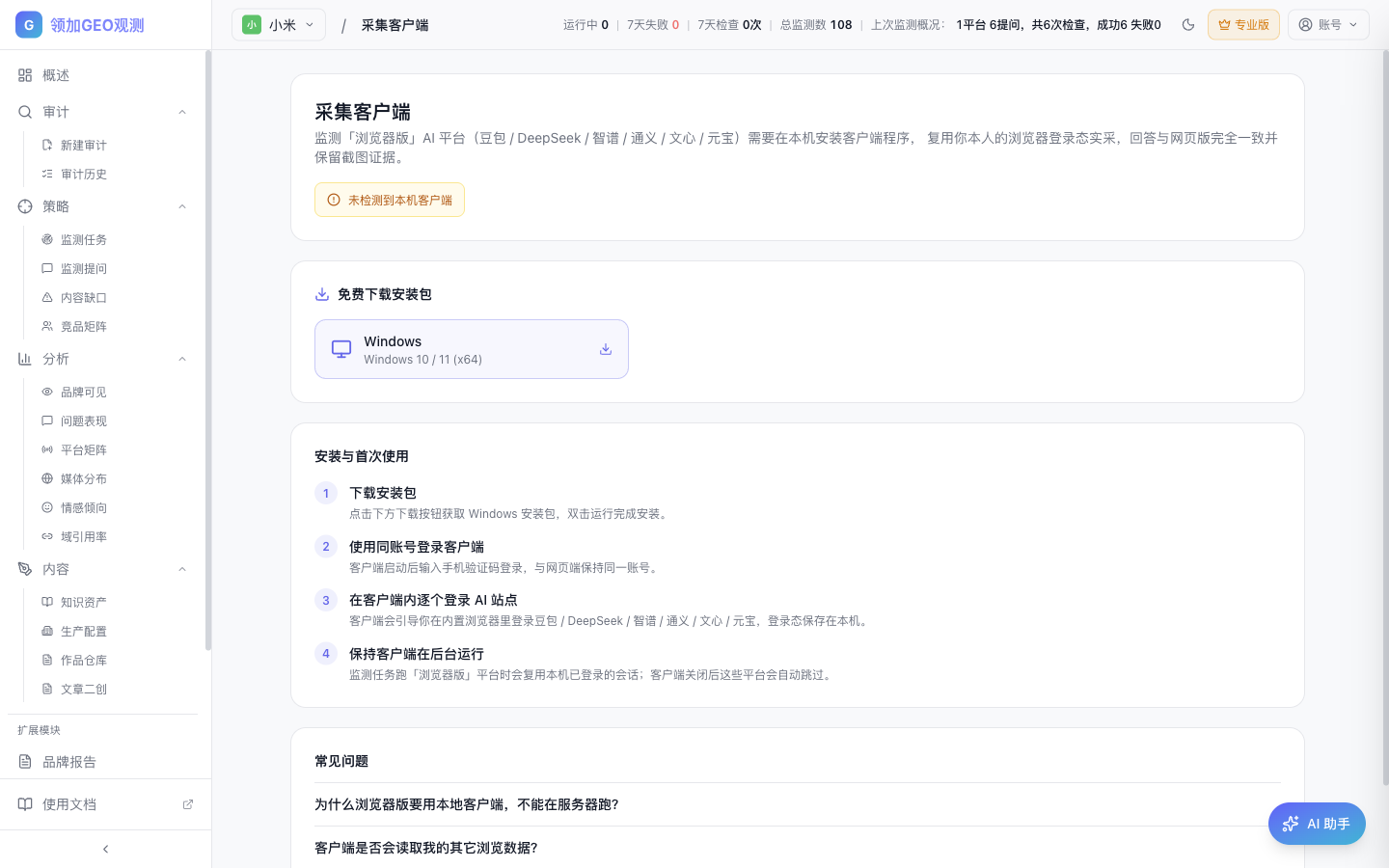
桌面采集客户端用于执行需要真实浏览器登录态的平台采集。它会在用户授权的本地环境中打开浏览器、访问 AI 平台、提交提问并回传结果。
客户端适合解决服务端无法直接访问或无法稳定模拟的采集场景,例如平台必须登录、页面需要真实浏览器环境、结果需要截图证明。
什么时候需要客户端
Section titled “什么时候需要客户端”以下场景通常需要客户端:
- 平台必须登录后才能使用。
- 平台没有稳定公开 API。
- 需要保留证据截图。
- 需要模拟真实用户浏览器环境。
API 联网平台不一定需要客户端。
如果某个平台既支持 API 采集,也支持浏览器实采,可以根据目标选择。API 更稳定,适合趋势统计;浏览器实采更接近用户实际页面,适合证据截图和登录态平台。
- 下载桌面采集客户端安装包。
- 完成安装并启动客户端。
- 配置服务端地址。
- 打开客户端管理页。
- 按平台完成登录。
- 确认客户端状态为在线。
配置服务端地址时,应使用平台后台提供的地址。内网部署时,需要确保客户端所在电脑可以访问服务端。
安装完成后建议检查:
- 客户端是否显示在线。
- 服务端地址是否正确。
- 本地浏览器是否能正常启动。
- 目标 AI 平台是否能打开。
- 平台账号是否已登录。
- 是否有系统权限限制浏览器启动或截图。
如果首次检查未通过,不建议直接执行大量任务。
每个平台使用独立浏览器 profile 保存登录态。首次使用时需要手动登录。登录完成后,后续任务会复用同一 profile。
如果平台提示验证码、风控或登录失效,需要重新登录。
登录态保存在本地客户端环境中。更换电脑、清理 profile 或重新安装客户端后,可能需要重新登录。
客户端会定期向服务端拉取任务。任务执行过程中会自动续租,完成后回传:
- AI 回答正文
- 引用链接
- 证据截图
- 执行状态
- 错误信息
任务执行期间请尽量保持客户端在线。如果客户端中途退出,任务可能失败、超时或被重新调度。
浏览器实采一般包含以下步骤:
- 客户端领取任务。
- 打开对应平台的浏览器 profile。
- 进入平台页面并提交提问。
- 监听回答数据或读取页面内容。
- 提取回答正文和引用链接。
- 展开必要的证据区域并截图。
- 回传结果、截图和执行日志。
不同平台的页面结构和返回方式不同,因此每个平台需要独立适配。平台改版后,可能需要更新采集逻辑。
证据截图用于证明当次采集页面中出现过对应回答。截图通常会覆盖回答主体、引用区域或展开后的详情区域。
如果截图与原始回答不一致,优先以采集明细中的原始文本和执行日志排查。必要时可以重新执行任务。
检查客户端是否启动、网络是否可访问服务端、配置中的服务端地址是否正确。
也需要检查本机防火墙、代理、公司网络策略或服务端域名解析是否正常。
平台采集失败
Section titled “平台采集失败”可能原因包括登录失效、平台改版、账号风控、网络异常或平台限流。建议先在客户端重新登录,再重试任务。
截图依赖浏览器页面渲染。如果平台页面未正常加载、任务提前失败或本地文件被清理,可能导致截图缺失。
任务一直排队
Section titled “任务一直排队”常见原因是没有可用客户端在线,或在线客户端不支持该平台。确认客户端版本、平台登录状态和任务平台配置是否一致。
平台产品地址变化
Section titled “平台产品地址变化”如果 AI 平台产品地址、登录流程、页面结构或 SSE 返回方式发生变化,通常需要更新桌面客户端中的平台适配逻辑。架构不需要重做,但对应平台的采集适配需要维护。
- 客户端电脑尽量保持稳定网络和固定运行环境。
- 不要频繁清理浏览器 profile。
- 平台账号触发验证码后先人工处理,再重跑任务。
- 大批量任务前先执行小样本测试。
- 平台改版后,先验证采集和截图是否正常。